Falk Bachmann IT Consulting

Connectivity Complexity → Simple Reliability

Autor: Falk Bachmann

  • Hamina CLIP: Das smarte Mess-Duo für professionelle, KABELLOSE Wi-Fi-Surveys

    Hamina CLIP: Das smarte Mess-Duo für professionelle, KABELLOSE Wi-Fi-Surveys

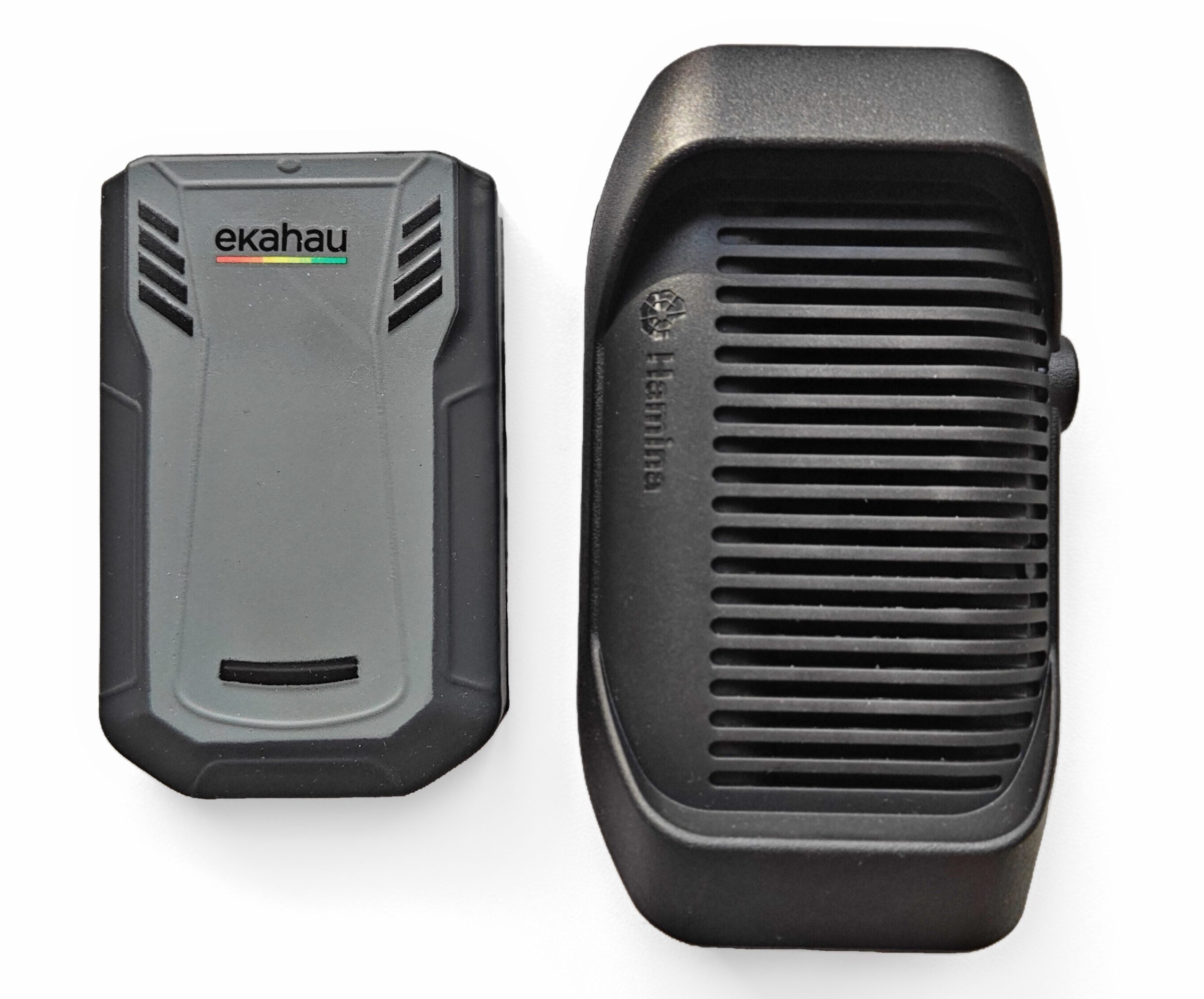
    Links ein Schaumstoff Modell eines bekannten Messgerätes (Ekahau Sidekick2) – Rechts Hamina Clip

    Executive Summary

    Wi-Fi-Surveys müssen nicht sperrig und kompliziert sein. Clip ist ein leichtes, kabelloses Messgerät, das zusammen mit einer Smartphone-App zu einem agilen Survey-Werkzeug wird. Mit nur zwei Radio-Modulen statt vier – und damit deutlich günstiger im Vergleich zu bisher verfügbaren professionelle Alternativen. Was zunächst wie ein Nachteil klingt, stellt sich in der Praxis als nahezu irrelevant heraus. Hier sei der Oscium Nomad, der SIDOS Wave oder die Sidekick Serie von Ekahau erwähnt die in einem anderen Preissegment und somit auch einem anderen Leistungsumfang liegen. – Clip richtet sich an Techniker, IT-Admins und Netzwerk-Profis, die schnell, unauffällig und zuverlässig arbeiten müssen. Die echte Praxis der letzen Tage mit dem CLIP zeigt ganz klar, der Hauptvorteil liegt in der Größe und Unsichtbarkeit bei der Messung. Das beschleunigt und vereinfacht den Ablauf der echten Messung vor Ort massiv.
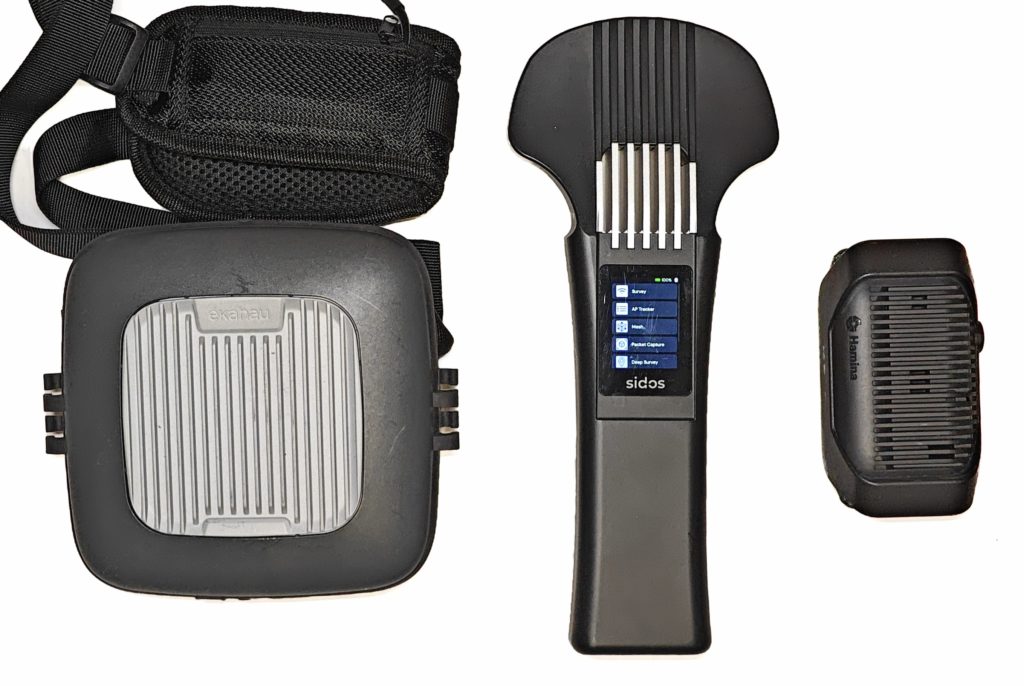
    Vergleich Ekahau Siedekick – SIDOS Wave – Hamina Clip

    Clip funktioniert kabellos & nahtlos mit Hamina Wireless (Planner & Onsite) und ermöglicht:

    AP-on-a-Stick-Surveys (Planung validieren vor Installation)

    Post-Installation-Validierung (passt die Coverage wirklich?)

    Live-Troubleshooting (schnell reagieren auf Beschwerden)

    Systematische Lag-Fallen-Identifikation
    (Co-Channel Interference, Roaming-Lücken, TX-Power-Fehler, Jitter)

    Im Gegensatz zu vollautomatisierten Remote-Lösungen wie SIDOS Deep Survey bleibt der Survey-Prozess mit Clip etwas aufwendiger und erfordert zwei Geräte – bietet dafür aber maximale Kontrolle im Feld bei kostengünstiger Flexibilität.


    Das Problem: Sperrige Survey-Geräte vs. praktischer Feldalltag
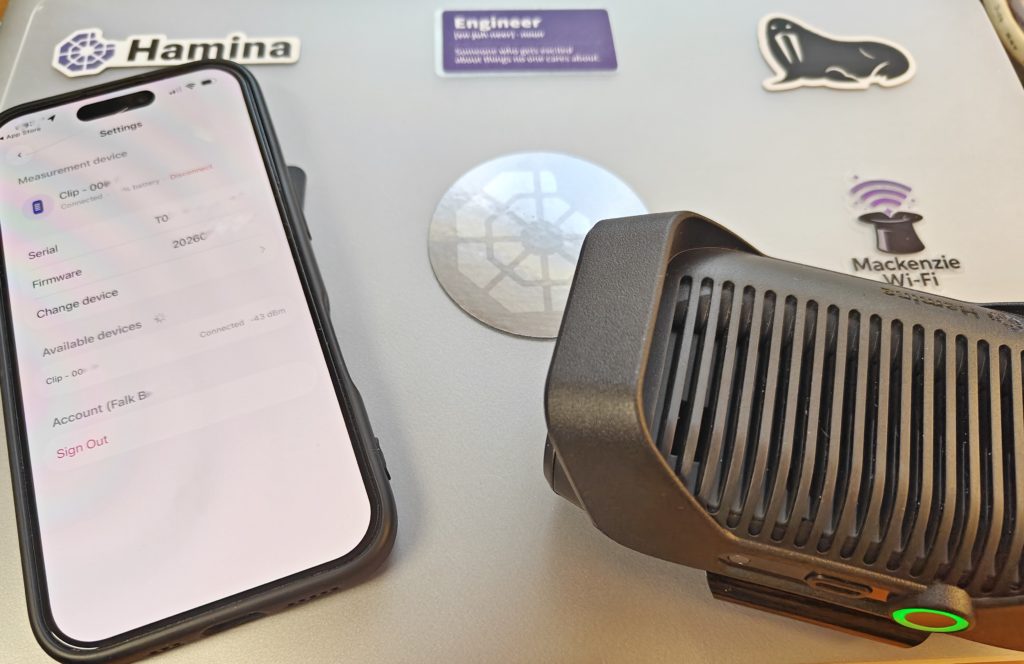
    iPhone 16 gekoppelt via Bluetooth Low Energy mit Hamina Clip

    Klassische Wi-Fi-Site-Surveys verlangen nach Kompromissen:

    Szenario 1: Großes Survey-Equipment

    – iPad/Laptop, externe Messkarte/Sidekick, Kabel, Stromversorgung

    – Auffällig, sperrig, unpraktisch im Gebäude

    – Setup dauert 10+ Minuten, bis die erste Messung läuft

    – Kosten: 3.000 € – 8.000 € für die Hardware allein

    Szenario 2: Remote-Assessments (z.B. SIDOS Deep Survey)

    – Kosten sparen (unter 200 € pro Survey)

    – Aber: Keine Kontrolle vor Ort, keine Live-Adjustments

    – Ideal für Überblick – Assessments, nicht für detailliertes Troubleshooting

    Szenario 3: Smartphone-App allein

    – Praktisch im Feld

    – Aber: Zu schwach für professionelle Messungen

    – Keine zuverlässige Erfassung aller APs, Frequenzbänder und Metriken

    Clip adressiert exakt diese Lücke.

    Es kombiniert die Flexibilität und Leichtigkeit eines Smartphone-Setups mit der Messgenauigkeit von professionellen Geräten – zu einem Bruchteil der Kosten.


    Was ist Hamina CLIP?
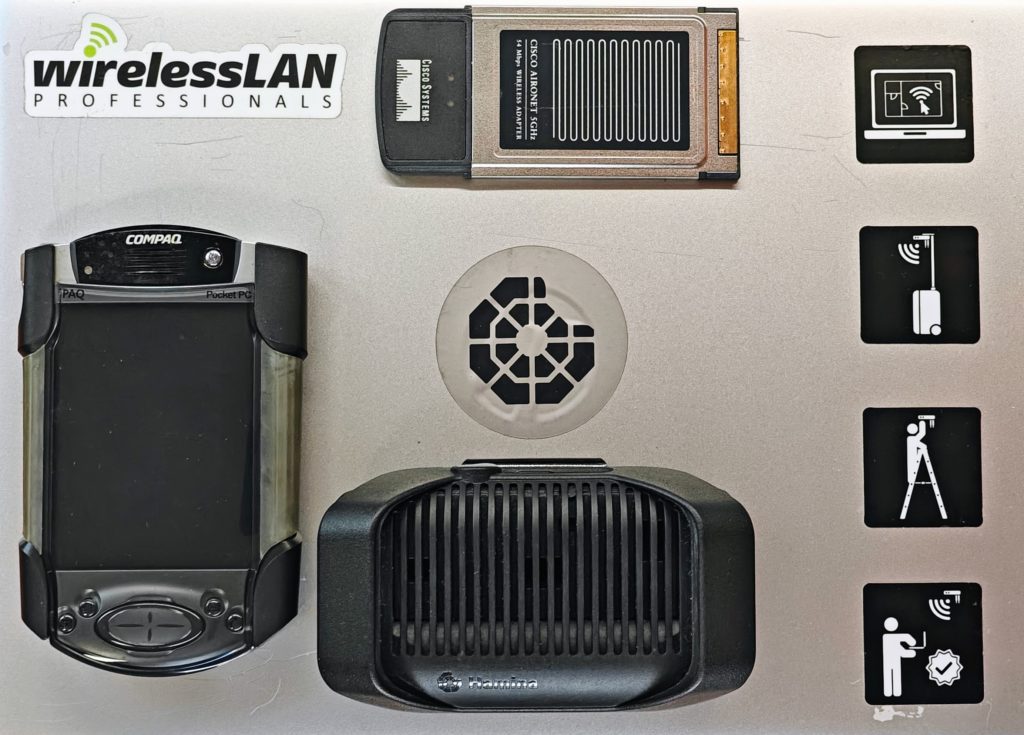
    Hamina Clip im Vergleich zum Compaq iPaq und eine 802.11a Cisco PCMCIA Karte

    Kernkonzept: Das intelligente Mess-Duo

    Clip besteht aus zwei Komponenten, die zusammen ein professionelles Survey-System bilden:

    1. Clip-Gerät (Hardware)

    – Ein kleines, leichtes, tragbares Wi-Fi Messgerät mit 2 Radio-Modulen
    (statt 4 wie beim Nomad von Oscium)

    • Leicht, unauffällig, kabellos
    • leicht mit Gürtelclip überall zu befestigen
    • Direkt am iPhone/iPad/MacBook via BLE oder USB-C angebunden
    • Misst Wi-Fi-Signale, Interferenzen, SNR auf allen Bändern (2.4, 5, 6 GHz)
    • Unterstützt Wi-Fi 6, Wi-Fi 7 und ist Wi-Fi-8-ready
    • Unterstützt PacketCapture

    2. Hamina Onsite App as of today (Smartphone/iPad/MacBook)
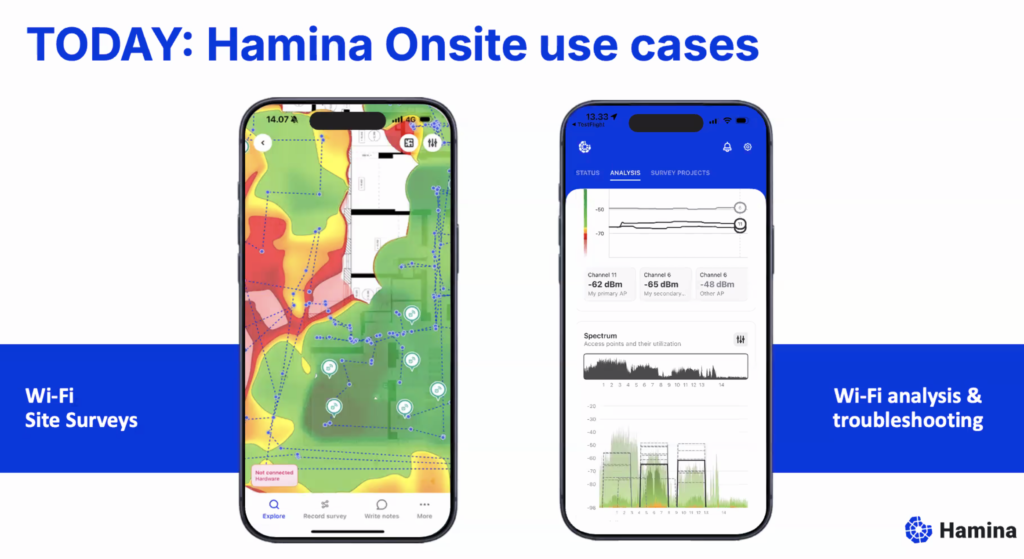
    – iOS-App für iPhone/iPad/MacBook

    – Verbindet sich mit Clip über BLE oder USB-C

    – Zeigt live Heatmaps, Coverage-Bilder, Interferenzmaps

    – Integriert sich direkt mit Hamina Network Planner Cloud-Projekten

    – Funktioniert wirklich kabellos – Daten synchronisieren über BLE zum Smartphone und in die Cloud

    Das Prinzip: Clip ist der Messkopf, dein Smartphone ist die Intelligenz.
    Zusammen ein Team.

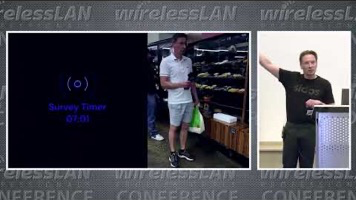
    Hier ist in Kürze deutlich mehr zu erwarten, einiges davon wurde beim Launch Event hier im Video bereits gezeigt.


    Wie Clip im Feld funktioniert

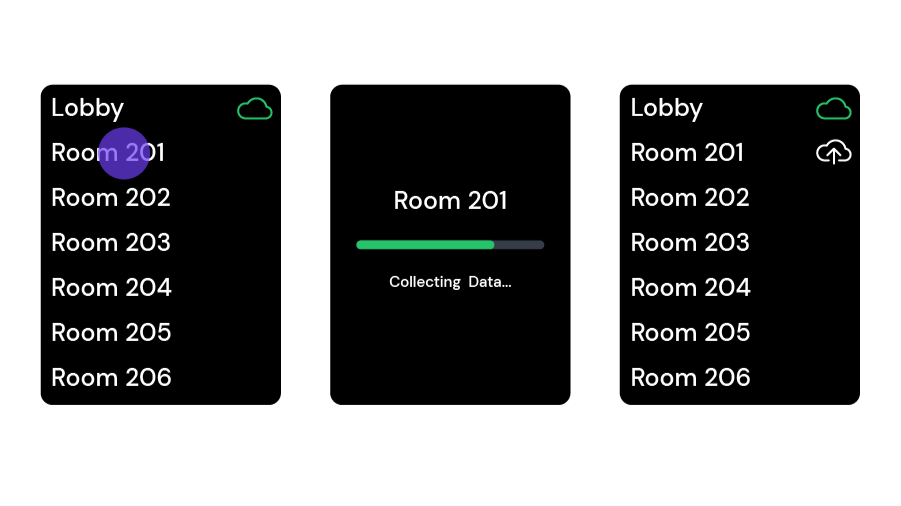
    iPhone und Hamina Clip mit der Onsite App

    Schritt-für-Schritt im Alltag

    Setup (5 Minuten)

    1. Hamina Onsite App öffnen

    2. Existierendes Hamina-Projekt laden (aus der Cloud oder offline-Kopie)

    3. Clip via USB-C mit iPhone/iPad verbinden nur beim ersten Mal notwendig

    4. BLE Pairing wird eingerichtet

    5. USB-C Kabel wieder abziehen

    6. App bestätigt die Verbindung → „Survey ready“

    Kein Laptop. Kein Kabelwirrwarr. Kein Login-Chaos.

    Survey durchführen (15–60 Minuten je nach Größe)

    Drei Messmodi (wie beim Oscium Nomad):

    Punkt-Messung (Point Survey)

    – An kritischen Orten stehen bleiben (Besprechungsraum, Cafeteria, Dead Zone)

    – App-Button tippen → Messung startet für 5–10 Sekunden

    – Alle APs, SNR, Interferenzen werden erfasst

    – Punkt wird auf dem Gebäudeplan markiert

    – Live-Heatmap zeigt, wie sich die Coverage zusammensetzt

    Linien-Messung (Line Survey)

    – Gehweg abgehen, iPhone in der Hand

    – App zeichnet kontinuierlich auf

    – Alle 1–2 Meter ein Datenpunkt

    – Ideal für Flure, Treppen, Lagerhallen mit langen Regalen

    Wie funktioniert eine Linien-Messung?

    Wenn du auf der Karte tippst und in gerader Linie zu gehen beginnst, scannt das Messgerät (Clip/Nomad) alle aktiven Kanäle ab und streamt die Daten in Echtzeit an die Hamina Onsite App. Die App speichert die Messpunkte in einem temporären Puffer.

    Sobald du am Ende der Linie erneut auf der Karte tippst, verteilt Hamina Onsite die gesammelten Messpunkte gleichmäßig entlang der Linie. Daher ist ein gleichmäßiges Geh-Tempo so wichtig!

    Kontinuierliche Messung (Continuous Survey)

    – Clip läuft ständig mit, App im Hintergrund

    – Perfekt für „walk-through Troubleshooting“

    – Jede Position wird live mit Daten verknüpft

    Eine kontinuierliche Messung ist im Prinzip eine Kette von Linienmessungen. Der Vorteil: Du kannst sehr schnell messen und erzeugst eine sehr datenreiche Aufzeichnung! Der Nachteil: Es braucht Übung, Koordination und schnelles Orientieren, um sie gut durchzuführen.

    So führst du eine kontinuierliche Messung durch:

    Startpunkt finden: Suche auf der Karte einen Ort, an dem du mit der Messung beginnen möchtest. Hinweis: Wie bei der Punktmessung musst du möglicherweise Orientierungspunkte (Fenster, Türen, Raumzentren) nutzen, um deine genaue Position zu bestimmen.
    Auf der Karte tippen und sofort in gerader Linie mit gleichmäßigem Tempo losgehen. Bei jedem Stopp, Start oder Richtungswechsel erneut auf der Karte tippen. Zwischen den Tipps immer gleichmäßig gehen. Falls Fehler passieren (z. B. falscher Tipp), „Undo“-Button drücken, um den letzten Tipp rückgängig zu machen.
    „Stop“-Button drücken, wenn du fertig bist.

    Tipp für volle Räume: Ein Helfer, der vorangeht, Wege freimacht, Fragen von Passanten beantwortet und Türen öffnet, macht das Leben deutlich leichter.

    Wie funktioniert eine kontinuierliche Messung technisch?

    Wenn du auf der Karte tippst und in gerader Linie zu gehen beginnst, scannt das Messgerät (Clip/Nomad) alle aktiven Kanäle ab und streamt die Daten an die Hamina Onsite App, die sie in einem temporären Puffer speichert. Wenn du stoppst, startest oder die Richtung änderst und erneut auf der Karte tippst, verteilt Hamina Onsite die Messpunkte gleichmäßig entlang des letzten Streckenabschnitts. Deshalb ist gleichmäßiges Geh-Tempo so entscheidend!

    „Ok, das verstehe ich jetzt. Ich gehe irgendwohin, stoppe, tippe auf die Karte, und gehe dann weiter?“

    Nein! Tipp, wenn du startest, stoppst oder die Richtung änderst. Das heißt: Bei Richtungswechsel durchgehend weitergehen und auf der Karte tippen, wenn du die Richtung änderst. Wenn du es richtig machst, wirkt dein Gang etwas roboterhaft – was ja nützlich sein könnte für die Roboterkriege der 90er. 🤖

    „Verstanden. Aber ich muss immer gleichmäßig gehen, oder?“

    Zwischen den Tipps, ja. Bei jedem Tipp kannst du das Tempo ändern. Der Schlüssel: Gleichmäßigkeit zwischen den Tipps. Tipp auf der Karte und geh langsamer, um Zeit zum Planen deines nächsten Abschnitts zu gewinnen. 🧠

    Hindernisse umgehen (Navigating Obstacles)

    Wenn du an einem Hindernis (z. B. Tür) pausieren musst, so geht’s:
    Zur Tür gehen und kurz vor dem Stehenbleiben auf der Karte tippen.
    Während du stehst (Schlüssel rausholen, Tür öffnen etc.), sammelt Hamina weiter Messpunkte. Tür offen, bereit zum Durchgehen? Auf denselben Punkt auf der Karte tippen und weitergehen.
    Warum das genial ist: Während du vor der Tür stehst, sammelt Hamina viele Messpunkte, die dann gemittelt werden. Die Messung an dieser Stelle (oder wo du mit jemandem geredet hast) wird extrem präzise! Funktioniert für jedes Hindernis – auch wenn du nur kurz pausieren oder dich neu orientieren willst.

    Live-Heatmaps im Feld

    Während du surveyst, sieht dein Smartphone schon die Ergebnisse:

    Coverage-Heatmap: Wo ist das Signal gut, wo schwach?

    Interferenzmaps: Zu viel Overlap? Nachbar-APs im Weg?

    SNR-Karte: Signal-to-Noise-Ratio pro Zone

    AP-Detektion: Alle erkannten APs mit Kanal, Leistung, Clients

    Du erkennst Probleme sofort und kannst korrigieren, nicht erst nach Tagen bei der Auswertung.


    Dokumentation im Feld im Hamina CLIP

    Die Onsite App erlaubt:

    • Notizen/Kommentare direkt auf der Karte („Hier ist ein Metalldach – Signal bricht ein“)
    • Fotos von kritischen Stellen (falsch positionierte AP, Dead Zone), direkt mit Verortung im Gebäudeplan und Synchronisation in die Cloud
    • Markierung von Problemen

    Das erspart dir später das Rätselraten: „Warum war diese Stelle nochmal schlecht?“

    Synchronisation in die Cloud

    Zurück im Büro:

    1. Die Messdaten sind direkt in Hamina Survey verfügbar

    2. Tiefere Analyse in der Web-UI verfügbar

    3. Vergleiche mit vorherigen Surveys, Trend-Analysen

    4. Teilen oder Export für Berichte, PDF, Dokumentation von Änderungen


    Clip im Hamina Wireless Ökosystem

    Heinrich der Elch und Hamina Clip

    Drei Phasen des Netzwerk-Lebens

    Phase 1: AP-on-a-Stick Surveys (Design-Validierung)

    Problem: Du hast in Hamina Planner ein Netzwerk geplant. Aber passt es wirklich?

    Lösung mit Clip:

    – AP physisch auf einen Stativ montieren (z.B. mit einem Wi-FI Stand auf dem Kit: https://wlan-manufaktur.com/products/apos-site-survey-set)

    – Mit Clip und Smartphone herumgehen

    Echtzeit-Heatmap zeigt tatsächliche Coverage

    – Vergleich mit der Planung: „Passt es oder müssen wir den AP verschieben?“

    – Vor der endgültigen Montage schon sicher sein

    Zeitersparnis: Statt „erst bauen, dann ärgern“ – jetzt „vorher validieren“. Ersparte Kosten durch einen falsch platzierten AP: 500 – 2.000 €.

    Phase 2: Post-Installation Validierung
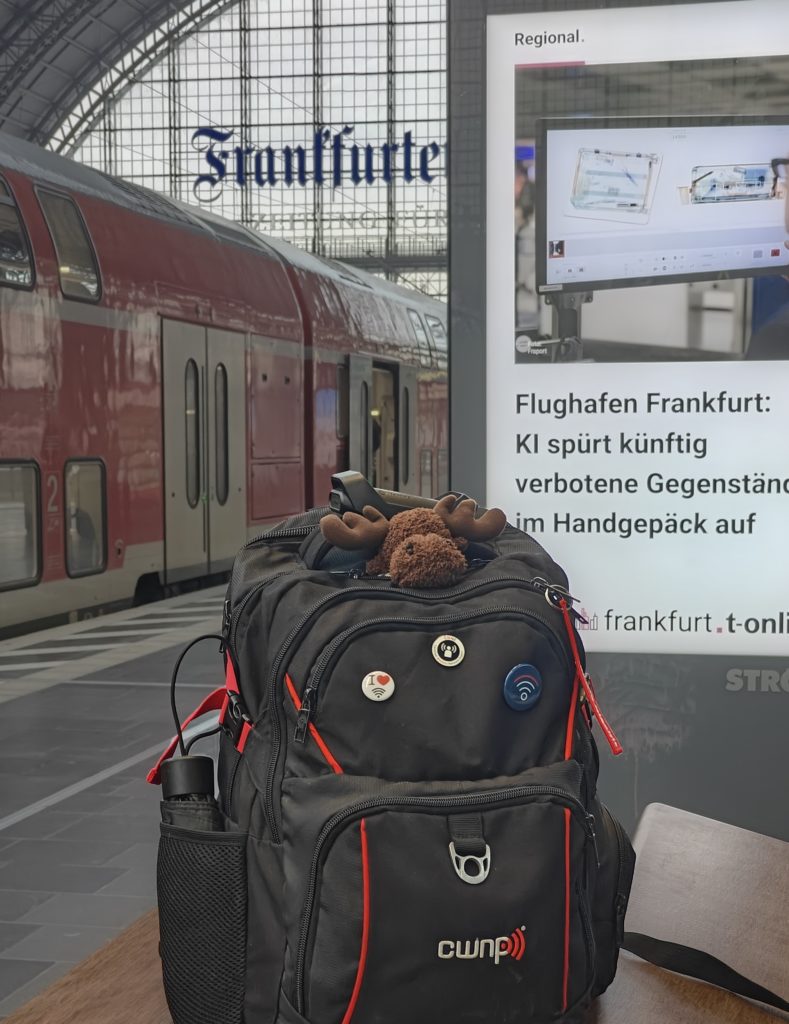
    Hamina CLIP am Rucksack befestigt, streng überwacht von Heinrich dem Elch

    Problem: APs sind verbaut. Entspricht das Netzwerk den Anforderungen?

    Lösung mit Clip:

    – Alle Aps/Radios einschalten, Clip-Survey starten

    – Live-Heatmap zeigt: Gibt es Dead Zones? Zu viel Overlap? Schlechte Roaming-Pfade?

    – Sofort korrigieren (Power, Kanal, Antennen – Ausrichtung) und neu validieren

    – präzise Dokumentation für Kunden/Audits generieren

    Zeit bis Handover: 2 Stunden statt 2 Tage (weil keine Post-Processing-Verzögerung dur lange PDF-Reports).

    Phase 3: Live Troubleshooting & Monitoring

    Problem: User beschwert sich: „Wi-Fi ist hier immer schlecht.“

    Lösung mit Clip:

    1. Schnell mit Clip & Smartphone zur fraglichen Stelle gehen

    2. Onsite App starten → Live-Daten analysieren

    3. Interferenzen? Co-Channel APs? Zu schwaches Signal?

    4. Ursache in Minuten identifiziert statt zu raten

    5. Korrektur vor Ort durchführen und Bereich validieren

    Beispiel: „Der Konferenzraum hatte zu viel Interference von APs im U-NII-1 Band. Channel-Wechsel auf DFS-Kanal, neu gemessen, Problem gelöst.“


    Clip vs. Oscium Nomad: Die Hardware-Perspektive

    Hier ist die ehrliche Vergleichstabelle:

    ClipOscium Nomad  Gewinner 
    Preis990 € inkl. 6 Mon. Cloud $ 1710 ohne Cloud LizenzClip ✓ 
    Radio-Module24Nomad ✓ 
    Antennen48Nomad ✓ 
    Größe/Gewichtsehr klein (iPhone Größe) 282gKompakt, 2 x Clip, 415 gClip ✓ 
    Akkulaufzeit6 h4 hClip ✓ 
    Laden und MessenJAJAunentschieden
    Wi-Fi 7 / 8 ReadyJAJAunentschieden
    SpektrumanalyseBasis
    (Wi-Fi-Chip basiert) 
    Optional (ext. Gerät)Nomad ✓ 
    ZielgruppeTägliche Surveys, AP-Stick, TroubleshootingEnterprise-Deployments, komplexe RFClip für 80% der Use cases ✓ 
    Vergleich zwischen Clip und Nomad

    Interpretation

    Clip gewinnt bei:

    – Kosten (wichtig für SMB, Integratoren, Freelancer)

    Unauffälligkeit im Feld (keine „Warum-hältst-du-da-ein-Ding-hin? Was ist das an dem Gurt und warum hat es ein Kabel zu. iPhone/iPad?“ – Blicke)

    – Akkulaufzeit nahezu endlos
    (längere Surveys ohne Pause, kabellose Messung & USB-C laden gleichzeitig)

    – Alltags-Bedienbarkeit (Smartphone-App ohne Kabel fühlt sich deutlich natürlicher an)

    Nomad gewinnt bei:

    – Parallel-Scanning
    (4 Radios können verschiedene Kanäle gleichzeitig monitoren)

    – volle Spektrumanalyse
    (wichtig wenn nicht-Wi-Fi-Interferenzen ein Problem sein könnten)

    – Enterprise-Anforderungen
    (sehr großflächige Surveys, extreme Umgebungen – übersetzt was ist schon schlimmer als Züge, Bahnhöfe, Flughäfen oder Lagerhallen? Ja das geht wunderbar mit dem CLIP – Wer es nicht glaubt, meldet sich einfach.)

    Faustregel: Wenn du 2+ Surveys pro Monat machst und Kosten wichtig sind → Clip.
    Wenn du hochkomplex RF-Umgebungen analysierst und Spektrum-Details brauchst → Nomad + Spectrum Adapter


    Clip adressiert dieselben Lag-Fallen wie Deep Survey

    Wi-Fi Survey mit CLIP am Hauptbahnhof Frankfurt am Main als Beispiel für eine anspruchsvolle RF Umgebung

    Wenn Dir das Thema Deep Survey nichts sagt, dann klick hier.

    Obwohl der Prozess mit Clip etwas anders ist (zwei Geräte, manuelle Punkte), identifizierst du systematisch die gleichen Probleme:

    Lag-Falle #1: Co-Channel Interference (CCI)

    Das Problem: Dein Access Point und ein Nachbar-AP nutzen denselben/benachbarten überlappenden Wi-Fi-Kanal. Sie stören sich gegenseitig. Endgeräte und APs streiten sich um die Verfügbare Bandbreite in der Luft.

    Wie Clip es findet:

    – Interferenzmaps in Hamina Onsite zeigen sofort mehrere APs auf demselben Kanal

    – SNR (Signal-to-Noise Ratio) bricht zusammen, wo sich die Coverage überlappt

    – Du siehst: „Hier sind 4 APs auf Kanal 48 (5 GHz) gleichzeitig aktiv“

    Lösung: Kanal-Planung optimieren (in Hamina Planner mit Clip-Daten validiert).


    Lag-Falle #2: Roaming-Lücken & schlechte Übergänge

    Das Problem: Gerät wechselt zwischen APs, aber verliert dabei Pakete oder – schlimmer – springt wild hin und her (Roaming-Jitter).

    Wie Clip es findet:

    – Du gehst mit Smartphone + Clip den Roaming-Pfad ab (z.B. Flur zwischen zwei APs)

    – Kontinuierliche Messung zeigt den Handover-Punkt

    – Zu schwaches Signal vor dem Wechsel? → AP-Platzierung anpassen

    – Zu großer Overlap? → TX-Power reduzieren

    – Clients rückwärts gewechselt? → Kanal oder Band problematisch

    Beispiel aus der Praxis: „Der Konferenzsaal hatte einen Roaming-Deadspot zwischen AP_Main und AP_Backup. Mit Clip gemessen, TX-Power auf AP_Main angepasst, Deadspot weg.“


    Lag-Falle #3: TX-Power Fehler

    Das Problem: AP strahlt zu stark (großer Overlap, andere Kanäle interferieren) oder zu schwach (Dead Zones).

    Wie Clip es findet:

    – Coverage-Heatmap zeigt direkt, wo das Signal zu schwach ist

    – Interferenzmaps zeigen Bereiche mit zu vielen überlagernden APs

    – Du gehst zur fraglichen AP und notierst die aktuelle Power (z.B. „AP_L2_34: 20 dBm“)

    – Clip-Messung vor und nach TX-Power-Änderung zeigt sofort die Auswirkung

    Live-Korrektur:

    1. TX-Power von 20 dBm auf 17 dBm senken

    2. Mit Clip neu validieren

    3. Heatmap aktualisiert sich in Real-Time

    4. Besser oder schlimmer? Direkt sehen.


    Lag-Falle #4: Jitter & Performance-Drops

    Das Problem: Verbindung ist stabil, aber zittrig – schnelle Pakete gehen verloren, Spieler kriegen Lag.

    Wie Clip es findet:

    – Hamina Onsite zeigt direkt SNR und Signal-Stabiliät

    – Bereiche mit schwachem/fluktuierendem Signal = Jitter-Quellen

    – Kombination mit Hamina Planner Kapazitäts-Analyse/Live-View zeigt: Ist es ein Signal-Problem oder Überlast?

    – Integriert mit der Orb-App (falls vorhanden) für aktive Responsiveness-Tests
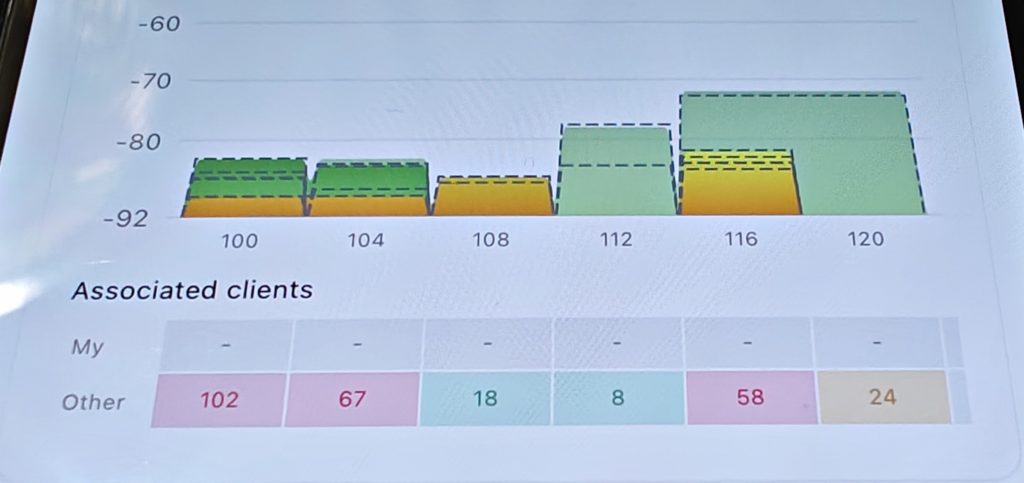

    Lag-Falle #5: Kapazitäts-Engpässe

    Das Problem: Signal ist gut, aber zu viele Clients auf einem AP/Kanal
    ->Datendurchsatz bricht ein.

    Wie Clip es findet:

    – Analyse in der der Onsite APP zeigt Anzahl verbundener Clients pro Kanal

    – Heatmap-Overlay kombiniert mit Client-Count: „Diese Zone hat gutes Signal aber 80 Clients auf 1 AP – Überlast!“

    – Lösung: Zweiten AP/Radio in diesem Bereich planen und montieren oder das Band-Steering in Hamina Planner mit der Live-View optimieren
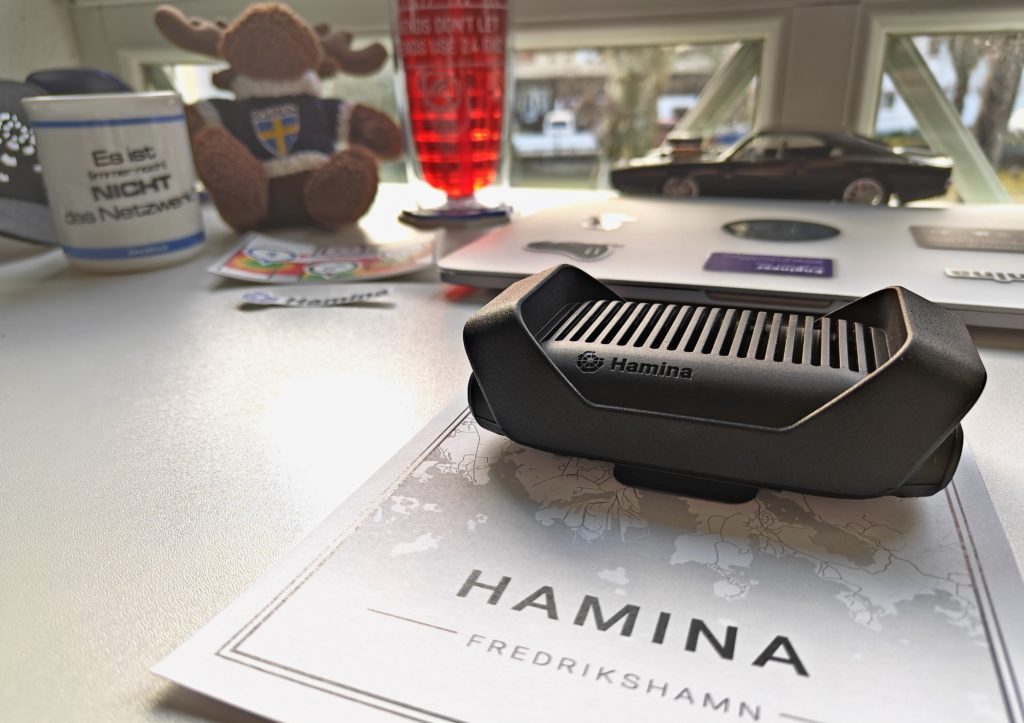

    Hamina CLIP im Vergleich zu anderen Lösungen

    Deine Rolle bestimmt das Tool:

    Integrator/Freelancer mit 3+ Projekten/Monat?Clip (ROI schnell erreicht)

    IT-Admin, der nur gelegentlich surveyt?Deep Survey oder Wi-Fi Pro mit Clip/Nomad beauftragen (outsourcen, low-cost, Fallbezogen)

    Enterprise-Wi-Fi-Team mit echter Komplexität? → Hamina Wireless mit Clip & Nomad
    (Standard in der Industrie, günstig, einfach zu bedienen und aktuell – Cloud Freigabe? ISO 27001/SOC 2)
    Alternative Ekahau Connect mit Sidekick 2 – bewährt, bekannt, aufwendig, Cloud Freigabe?

    Auditor? → Nomad & Spectrum Analyzer wie den Oscium Lucid (https://oscium.com/products/wi-spy-lucid/) oder den NXT-2000 von NetAlly (https://www.netally.com/products/nxt-2000/)

    Alternative 1: SIDOS – agil, neu, mietmodell

    Alternative 2: Ekahau Connect mit Sidekick 2 – bewährt, bekannt, kostspielig


    Clip in der Praxis: 3 Anwendungsbeispiele

    Beispiel 1: AP-on-a-Stick in neuem Büro (30 Min, 1.200 m²)

    Situation: Neuer Büro-Ausbau, 5 APs geplant in Hamina Planner. Aber: „Passt das wirklich?“

    Ablauf:

    1. Clip + iPhone mitnehmen, Gebäudeplan aus Hamina laden

    2. AP an Position #1 auf Stativ montieren (ca. 3 Min)

    3. Mit Clip herumgehen, ~20 Messpunkte setzen (ca. 15 Min)

    4. Heatmap zeigt: AP #1 allein reicht nicht für den südlichen Flügel

    5. AP an Position #2 auf Stativ, gleiche Stelle, neu messen (ca. 10 Min)

    6. Jetzt perfekt – Go für Installation

    Ergebnis: Statt „falsch bauen, dann ärgern“ weißt du vorher, dass die Planung funktioniert. Ersparte Fehlerkosten: 1.000 € + X


    Beispiel 2: Post-Installation Validierung (2 Stunden, Retail-Store)

    Situation: Neues Wi-Fi Netzwerk live, User berichten: „Hier oben (2. OG) ist Wi-Fi schwach.“

    Ablauf mit Clip:

    1. Zum 2. OG gehen, Clip starten

    2. Continuous Survey im Lagerbereich → Heatmap zeigt: „Dead Zone unter der Metalltreppe“

    3. Nächster AP wurde zu weit entfernt geplant

    4. Mit Clip-Daten zurück ins Büro, in Hamina Planner: „Wenn ich AP_2 30cm näher zur Ecke stelle, ist die Zone gedeckt“

    5. Techniker geht hoch, verschiebt AP 30cm, Clip-Validierung zeigt: Problem gelöst ✓

    Zeit total: 2 Stunden (1h Messung, 1h Adjustierung + Validierung)

    Ohne Clip: 3–4 Tage Planung, Diskussionen, mehrmals Try & Error.


    Beispiel 3: Troubleshooting – „Wi-Fi bricht im Meeting ein“
    (45 Min, Beratungsunternehmen)

    Situation: Konferenzraum im 4. Stock hat seit 2 Wochen Wi-Fi Probleme. Viele Anrufe im Helpdesk, die Zufriedenheit sinkt, Online Meetings sind undeutlich, der Ton abgehackt.

    Ablauf mit Clip:

    1. User berichte: „Etwa um 14:00 wird’s schlecht“

    2. Mit Clip + iPhone zum Konferenzraum

    3. Survey starten, 10 Min Daten sammeln

    4. Live-Heatmap zeigt: Interference im U-NII-2A Band
    (Nachbar-Gebäude ist sehr nah und nutzt Kanal 58)

    5. Hamina zeigt gleichzeitig: 3 APs konkurrieren hier um den Kanal 52

    6. Lösung: Kanal zu einem anderen DFS-Kanal wechseln, Clip-Validierung

    7. Problem weg

    Ursachenanalyse: Mit Clip kannst du das in 45 Minuten klären. Ohne Clip wäre das Spekulieren, Raten, vielleicht eine Woche Leidensweg.


    Clip + Hamina: Der Prozess im Detail

    Workflow für typisches Wi-Fi Projekt inkl. AP-on-a-Stick

    1. PLANNING PHASE (im Büro, in Hamina Planner)

       – RF-Planung erstellen

       – AP-Positionen simulieren

       – Erwartete Coverage prognostizieren

       ↓

    2. FIELD PREPARATION

       – Clip + iPhone laden

       – Gebäudeplan auf iPhone synchronisieren (offline möglich)

       – AP + Stativ vorbereiten

       ↓

    3. SITE SURVEY (vor Ort)

       – AP auf Stativ montieren an geplanter Position

       – Clip + Hamina Onsite starten

       – 20–40 Messpunkte sammeln (Point oder Line Mode)

       – Live-Heatmap mit Planung vergleichen

       – Ggf. AP verschieben und neu messen

       ↓

    4. VALIDIERUNG & DOKUMENTATION

       – Screenshots, Fotos von Problemen machen

       – Notizen direkt in den Gebäudeplan mit der Onsite App („Metallwand hier bricht Signal um 10 dB“)

       ↓

    5. CLOUD SYNC & ANALYSE (zurück im Büro)

       – Daten in Hamina Cloud synchronisieren

       – Tiefere Analyse mit Planner Web-UI

       – Report generieren

       – Kunden-Handoff

       ↓

    6. INSTALLATION & HANDOVER

       – AP phys. anbringen (mit Daten aus Clip-Messung bestätigt)

       – Optional und dennoch EMPFOHLEN: Post-Installation-Validierung mit Clip


    Kosten & ROI: Wann lohnt sich Clip?

    Investition

    Clip-Gerät: 990 € inkl. Onsite Lizenz für 6 Monate
    (deutlich günstiger als Nomad, Sidos Wave, Ekahau Connect)

    Hamina Onsite Subscription: ~ 56 € / Monat

    iPhone/iPad: (wahrscheinlich schon vorhanden)

    Total Entry: < 1000 €

    Szenarien: Break-Even

    Szenario A: Integrator mit 10 Projekten/Jahr

    – Alte Methode: 2.000 € × 10 = 20.000 € /Jahr

    – Mit Clip: €[Clip] + 780 € = < 1000 €

    Ersparte Zeit & Kosten: rund 19.000 € im ersten Jahr

    Break-Even: Projekt 1–2

    Szenario B: IT-Admin mit 2–3 Surveys/Jahr

    – Wahrscheinlich nicht ROI-positiv (Deep Survey ist billiger)

    Aber: Wenn Surveys & Troubleshooting ein häufig auftreten, rentiert sich der Clip schnell

    Szenario C: Enterprise Wi-Fi-Team mit 20+ Standorten

    – Clip + Hamina amortisieren sich nach dem ersten Monat

    – Ständige Validierung wird praktikabel und wirtschaftlich


    Häufige Fragen zu Clip
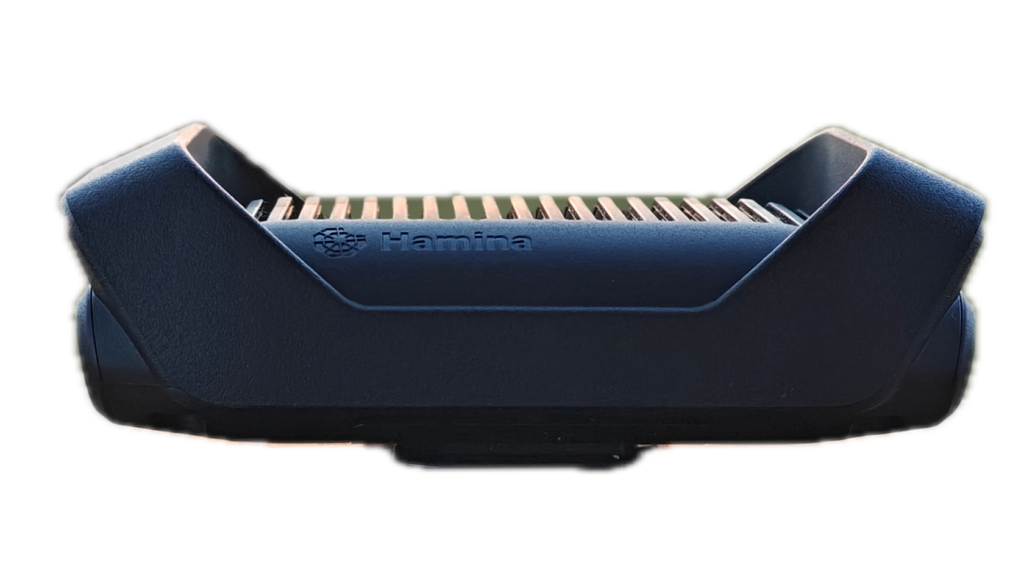
    F: Wie unterscheidet sich Clip von kostenloser Wi-Fi-Analyzer-App?

    A: Kostenlose Apps sind Software-basiert (nur Empfänger). Clip ist Hardware mit professioneller Messkarte und stellt sicher, dass du verlässliche, kalibrierte Messwerte hast – nicht nur Rohdaten vom iPhone-Chip.

    F: Kann ich Clip auch ohne Hamina nutzen?

    A: Theoretisch ja (über WiFi Explorer Pi – https://www.intuitibits.com/products/wifiexplorerpi/). Aber die Kombination ist optimiert. Ohne Hamina Onsite verlierst du die Validierungs-Features. Mit Hamina Planner wird ein komplette Lösung für den gesamten Prozess daraus.

    F: Brauche ich Wi-Fi Expertentum, um Clip zu nutzen?

    A: Nein. Die Hamina Onsite App ist sehr anfängerfreundlich. Aber: Verstehen, was die Heatmaps bedeuten (SNR, Interferenz, Coverage), ist wichtig. Clip is a tool, no magic. Wir bieten dazu Trainings an: Hamina Survey Specialist (https://www.hamina.com/training)

    F: Wie genau sind die Messungen von Clip vs. Nomad?

    A: Nomad hat 4 Radios und kann parallel scannen. Clip mit 2 Radios muss sequenziell messen, benötigt daher etwas länger. Für 95% der Use Cases ist Clip ausreichend. Da der Clip sehr neue intelligente scanning Methoden verwendet ist in vielen Fällen der Unterschied kaum nachweisbar. Bereits live in verschiedenen Szenarien mehrfach getestet und bewiesen.

    F: Kann ich Clip auch außen/im Freien nutzen?

    A: Ja. Hamina Onsite unterstützt auch Outdoor-Surveys. Clip funktioniert überall, solange das iPhone eine Verbindung hat.

    F: Was ist die Akkulaufzeit von Clip?

    A: [typisch 3–6 Stunden Continuous Operation, vs. 4h beim Nomad]

    F: Muss ich das Gebäude als 3D-Modell in Hamina haben?

    A: Nein. 2D-Grundriss reicht völlig aus. 3D ist ein optionales Feature für komplexe Umgebungen.


    Das größere Bild: Clip als Werkzeug der Wi-Fi-Profis 2026

    Wi-FI Validierung in einem Perzonenzug

    Wi-Fi Surveys sind nicht mehr „großes Event, einmal im Jahr, teuer“. Sie sind ein kontinuierliches Optimierungs-Tool.

    Mit Clip wird das möglich:

    Schnelle Validierung vor Installations-Commit

    Agile Justierung im laufenden Betrieb

    Präventives Troubleshooting statt reaktives „Problem-Löschen“

    Kostenfreundliche Skalierung – mehr Standorte, ähnliche Kosten

    Clip richtet sich an Techniker, die wissen: Gute Wi-Fi-Planung ist nicht einmalig – es ist ein Prozess.


    Zusammenfassung: Clip – das professionelle Messgerät für deine Tasche

    Clip ist nicht für jeden – aber für fast alle.

    Wenn deine Antwort auf folgende Fragen ja ist:

    – ✓ Machst du 3+ Wi-Fi-Surveys pro Quartal?

    – ✓ Brauchst du schnelle, vor-Ort-Validierung statt Remote-Reports?

    – ✓ Arbeitet dein Team bereits mit Hamina Planner?

    – ✓ Kosteneffizienz ist wichtig (Small-to-Medium Business)?

    – ✓ Du möchtest Live-Troubleshooting, nicht nur Planung?

    Dann ist Clip die richtige Wahl.

    Das Gerät ist:

    Klein & leicht: Passt in die Jackentasche

    Intelligent: Misst fast alle Lag-Fallen automatisch

    Wirtschaftlich: 5–10× billiger als traditionelle Enterprise-Geräte

    Praktisch: Zwei Geräte, kabellos, einfacher Workflow, zuverlässige Ergebnisse

    Hamina-native: Integriert mit Planner & Onsite Cloud

    Mit Clip + Hamina hast du ein komplettes Wi-Fi-Assessment- und Optimierungs-Portfolio – skalierbar von Remote-Überblicks-Assessment bis zum detaillierten Feld-Troubleshooting.

    Zeit die Wi-Fi-Surveys zu modernisieren.


    Next Steps

    1. Kostenlose Demo buchen: Clip + Hamina Onsite testen

    2. Technisches Datenblatt: hamina.com/clip Clip Specs & Kompatibilität


    Bonus TIP für Hamina Wireless Nutzer:

    Die Network Status Heatmap – Alles auf einen Blick

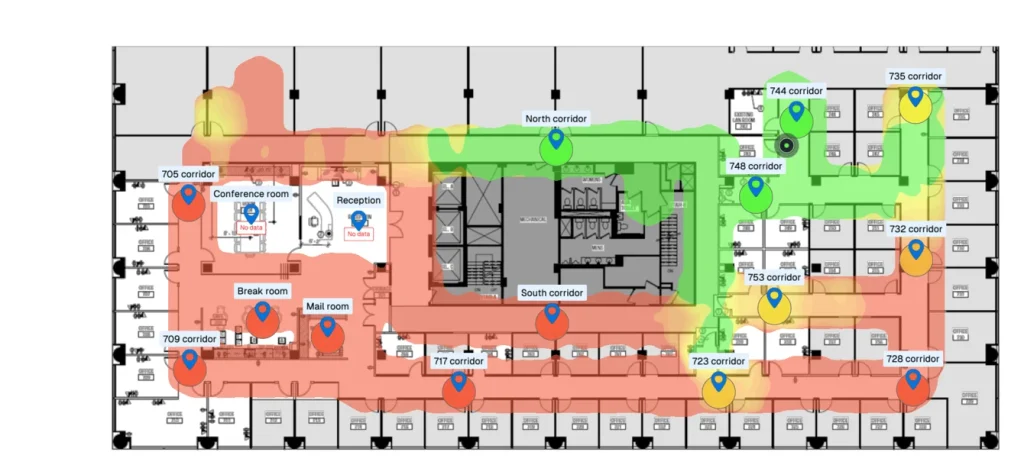
    Wi-Fi Network Status am Beispiel des Hauptbahnhofes Frankfurt am Main – Figur zentral im Plan

    Mit der neuesten Version (20.01.2026) von Hamina Network Planner gibt es jetzt die Network Status Heatmap für alle!
    Diese fungiert als „Zusammenfassung“ (Roll-up) aller anderen Heatmaps – du siehst auf einen Blick, ob dein Netzwerk alle Anforderungen erfüllt oder nicht. Die Farbkodierung zeigt dir sofort, wie viele Heatmaps deine Vorgaben nicht erfüllen.

    Was bedeutet „Anforderung erfüllen“?

    In Hamina Network Planner definierst du für jede Heatmap einen Schwellenwert (höchster akzeptabler Wert).
    Beispiel Coverage: Wenn du „-65 dBm“ eingestellt hast, gilt Coverage als erfüllt, wenn sie -65 dBm oder besser ist (also z. B. -60 dBm = grün, -70 dBm = rot).

    Typische Standard-Schwellenwerte (anpassbar):

    • Primäre Coverage: Grün ≥ -65 dBm, Gelb -70 dBm, Rot < -75 dBm
      im Beispiel oben -67 dBm
    • Sekundäre Coverage: Grün ≥ -67 dBm, Gelb -70 dBm, Rot < -75 dBm
      im Beispiel oben -68 dBm
    • SNR: Grün ≥ 25 dB, Gelb 20 dB, Rot < 15 dB
      im Beispiel oben erfüllt und daher ausgeblendet
    • Interferenz: Grün <2 APs, Gelb 3 APs, Rot 4 APs
      im Beispiel oben 4 APs
    • Kanal Auslastung: Grün 0-30%, Gelb 30-49%, Rot >49%
      im Beispiel oben 50 %

    Network Status ein-/ausschalten

    Möchtest du bestimmte Heatmaps (z. B. nur Coverage + SNR) in der Zusammenfassung einbeziehen?

    1. Legend-Menü (Popover) ausklappen
    2. „Global Settings“ auswählen
    3. Toggle-Switches unten für jede Heatmap aktivieren/deaktivieren

    Mouseover-Inspector: Welche Anforderung scheitert genau?

    Genau wie bei allen anderen Heatmaps hat Network Status einen Mouseover-Inspector: Fahre mit der Maus über eine Stelle, und du siehst exakt, welche Anforderungen scheitern:

    • „Coverage: -72 dBm (unter -65 dBm) ❌“
    • „SNR: 18 dB (unter 25 dB) ❌“
    • „Interferenz: 3 APs auf Kanal 48 ❌“

    Perfekt für eine schnelle Analyse: Wenn Network Status rot ist, siehst du sofort, was die Ursache ist – und kannst gezielt optimieren.

    #HaminaCLIP #HaminaWireless
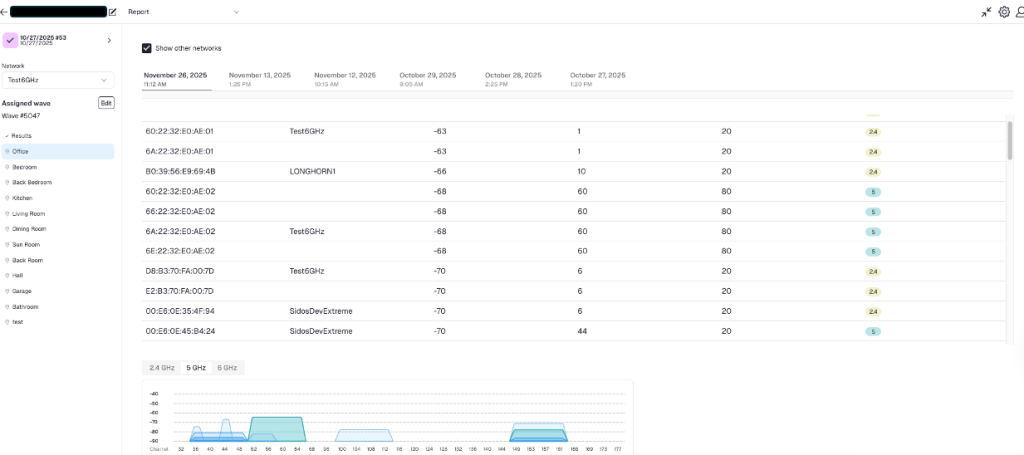
  • Bandbreite allein ist eine Falle! Echte Transparenz in bestehenden WLAN Installationen ist teuer.

    Du kennst das Szenario: Dein Netzwerk laggt, aber du weißt nicht warum. Es fühlt sich zäh an, sagt der User oder der Help-Desk.

    Die 5 Lag-Fallen, die ich letzte Woche gezeigt habe (Co-Channel Interference, Bufferbloat, Roaming-Jitter, TX-Power-Fehler, DNS-Latenz), könnten alle Kandidaten sein.  

    Für diese drei im speziellen wird es aufwendig:

    Das Problem: Um herauszufinden, welche Lag-Falle es ist, musst du normalerweise einen teuren Wi-Fi-Profi anrufen, der ein klassisches Survey vor Ort durchführt. Das kostet Zeit und Geld.

    Bis jetzt.

    SIDOS Deep Survey hat das gerade komplett umgekehrt: Du brauchst keinen Experten vor Ort. Du brauchst nicht mal technische Skills. Du packst ein Gerät in eine Box, schickst es zu deinem Standort – und bekommst professionelle Ergebnisse. Bis zu 95% günstiger.

    Und das Beste: Diese Daten helfen dir genau, die Lag-Fallen zu identifizieren und zu beheben.

    Warum klassische Surveys / Validierungen teuer sind

    Ein klassisches Wi-Fi Survey ist ein großer Aufwand:

    • Planung & Logistik: Wi-Fi-Pro Beauftragen und Dieser muss dann Reisen
    • Vor-Ort-Analyse: Mit Messgerät, Gebäudeplänen, spezialisierten Tools (WiFi Explorer, Wireshark, Sidekick, Ekahau, Hamina Wireless, Omnipeek etc.)
    • Messung an vielen Punkten: Manuell klicken, dokumentieren, auf der Karte positionieren
    • Kosten: 1.000 € – € XX.000 € + pro Standort + Reisekosten
    • Zeit: Meist 2 – 4 Wochen vom Termin bis zum Ergebnis der Analyse

    Fazit: Viele Unternehmen mit mehreren Standorten können sich eine solche klassische Survey einfach nicht leisten. Ergebnis? Sie wissen nicht, was mit ihrem Netzwerk los ist – und genau da liegen die Fallen versteckt, unentdeckt, kostspielig, ungelöst.

    Wenn 200 Standorte alle 3 Monate ein Survey bräuchten → wirtschaftlich unmöglich mit klassischen Methoden.​

    Die Lösung: SIDOS Deep Survey

    SIDOS hat einen radikalen Ansatz gewählt: Was wäre, wenn nicht-Experten Surveys durchführen könnten?

    Das bedeutet: Statt einen teuren Wi-Fi-Pro zu schicken, schickst du ein Gerät namens WAVE und eine Person, die nur eine Sache können muss – von einem Punkt zum nächsten gehen. Das war es.

    Wie Deep Survey funktioniert

    Schritt 1: Du (Wi-Fi-Pro) planst in der Cloud

    • Du loggst dich in die SIDOS Cloud (app.sidos.com) ein
    • Du erstellst Survey Pins – einfach identifizierbare Orte (z.B. „Rezeption“, „Konferenzraum“, „Lagerbereich“)​
    • Du platzierst diese Pins auf der Karte
    • Du ordnest einem WAVE-Gerät zu, welche Pins es messen soll 

    Schritt 2: Die Remote Person (nicht-Experte) macht die Messung

    • Sie erhält das WAVE-Gerät (ein tragbares sehr einfach zu bedienendes Messgerät)
    • Sie braucht: Gerät + Internet-Verbindung. Sonst nichts.
    • ✗ Keine App
    • ✗ Keine Logins
    • ✗ Keine Smartphones
    • ✗ Keine technischen Skills
    • Sie verbindet das Gerät mit dem Internet → Die Survey Daten für den Standort werden automatisch geladen
    • Sie folgt den Bildschirm Instruktionen: „Gehe zu Pin 1 (Rezeption), stehe dort xx Sekunden“​
    • Das WAVE-Gerät macht automatisch folgende Messungen:
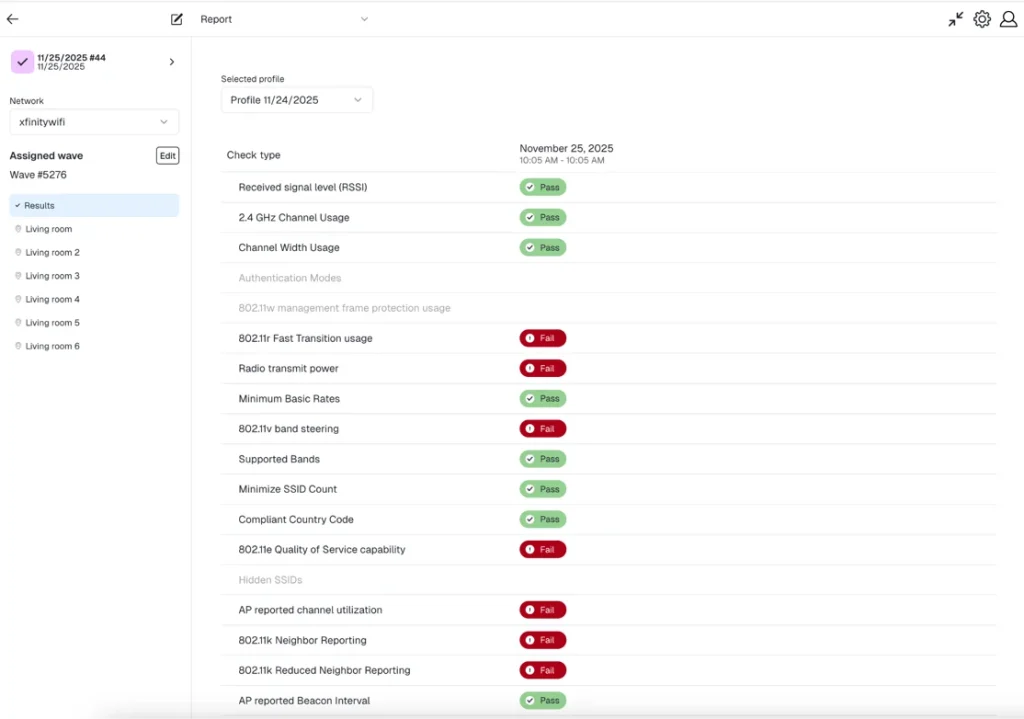
    • 20+ Wi-Fi – Tests nach einer Best Practice Checkliste
    • Signalstärke-Messungen
    • Interference-Analyse
    • Kanalüberlappungs-Erkennung
    • Sie geht zu Pin 2, Pin 3, etc. → Insgesamt 10 – 15 Minuten pro Standort
    • Sie packt das Gerät zurück in die Box und schickt es zum nächsten Standort  

    Schritt 3: Du (WiFi-Pro) bekommst die Daten in der Cloud  

    Das ist die Magie: Während die Remote Person vor Ort war, hat die SIDOS-Cloud im Hintergrund:

    • Heatmaps erstellt für den gesamten Standort (basierend auf AI/ML-Modellierung der Gebäudestruktur)
    • 20+ WiFi-Tests ausgewertet und Ergebnisse dokumentiert
    • Historische Vergleiche ermöglicht (heute vs. letzter Monat vs. vor einem Jahr)
    • Detaillierte Daten bereitgestellt:
    • CCI (Co-Channel Interference) Erkennung – deine Lag-Falle #1
    • Kanal-Überlappungen – sichtbar gemacht RSSI (Signalstärke) Jitter – deine Lag-Falle #3
    • Roaming-Metriken – AP-Wechsel Qualität TX-Power Analysen – deine Lag-Falle #4
    • …viele Punkte aus Keith Parsons legendärer „Wi-Fi Checklist“ (https://wlanprofessionals.com/wi-fi-checklists/)

    Du öffnest die Sidos cloud, siehst Heatmaps, Trendanalysen, und kannst sofort sagen: „Ah, Lag-Falle #1 – Co-Channel Interference in Bereich B3. Ich sollte AP2 auf Kanal 6 ändern.“ 

    Konkrete Beispiele: Lag-Fallen identifizieren

    Beispiel 1: Co-Channel Interference (Lag-Falle #1)

    Du siehst in der Deep Survey Heatmap: – Zwei Bereiche mit roten Zonen (starke Interferenz).

    • Deep Survey Report zeigt: „Kanal 1, Kanal 1, Kanal 1 – alle APs senden auf Kanal 1.“

    Problem identifiziert. Du kannst dieses Problem schnell angehen.  

    Beispiel 2: Roaming-Lücken (Lag-Falle #3) & Tx-Power Fehler (Lag-Falle #4)

    Die Deep Survey zeigt: – An der Grenze zwischen zwei APs gibt es eine „tote Zone“ – Geräte springen wild hin und her.

    • Ein AP leuchtet einen viel zu großen Bereich aus.
    • Die Checkliste zeigt direkt eine zu niedrige/hohe Sendeleistung direkt an

    Problem identifiziert. Du kannst TX-Power (Sendeleistung) oder AP-Platzierung korrigieren.

    Beispiel 3: Historische Daten aus der Checkliste

    • September 2025: Alle Tests grün ✓
    • November 2025: Kanal Auslastungs-Tests rot, Tx-Power-Tests rot ⚠️

    Du weißt: Etwas hat sich zwischen September und November geändert. Ein neuer AP? Neue Nachbarn? Neue Interferenzquelle?  

    Mit Deep Survey siehst du genau wann es schlecht wurde.​

    Die Wirtschaftlichkeit: bis zu 95% Kostenersparnis

    Szenario: Du hast 200 Standorte über 15 Länder verteilt.  

    Klassisches Survey (der alte Weg):

    • Pro Standort: 2.000 € – 5.000 € (Wi-Fi-Pro Honorar)
    • Reisekosten: 500 € – 2.000 €
    • Total: 2.500 € – 7.000 € pro Standort
    • Für 200 Standorte 3x pro Jahr: 1.500.000 € – 4.200.000 €
    • 2.500 € pro Standort Im Idealfall

    Wenn wir einen Mengenrabatt und extrem reduzierte Reisekosten annehmen und das nochmal um unrealistische 50% reduzieren sind wir noch immer deutlich über 1.000 € pro Standort. Bei diesem Kostengerüst werden viele abgeschreckt und können solche Validierungen weder rechtfertigen noch finanzieren.  

    Deep Survey (der neue Weg):

    • Du bestellst 10x WAVE-Geräte (rund 3.000 € pro Gerät).
    • Du schickst sie in Serie weiter:
    • Standort 1: Remote Person macht Survey (15 min) → Schickt WAVE weiter
    • Standort 2: Remote Person macht Survey (15 min) → Schickt WAVE weiter Usw.

    Die vereinfachte Kostenrechnung:

    • 10 WAVE-Geräte (30.000 €)
    • 200 Standorte – je ein lokaler Mitarbeiter Aufwand durch Auspacken, Messen, Einpacken und verschicken – Zeit mit 50 € und 20 € Versand gerechnet 200 x 70 € = 14.000 € Dieser Prozess dreimal im Jahr ergibt 42.000 €
    • 100 Tage für kompletten Durchlauf (mit 5 Tagen Shipping zwischen Standorten)
    • 3 x pro Jahr durchführbar
    • Auswertung und Planung durch den Wi-Fi-Pro je Durchgang 5000 € -> 15.000 € in Summe
    • 145 € pro vor Ort Survey in jedem Standort
    • Für 200 Standorte 3x pro Jahr: 87.000 €

    Wir sind bei einer Kostenersparnis: von bis zu 95%  

    Das ist keine Theorie. Das ist echte Disruption. Das bedeutet: Orte, die sich bisher keinen Survey leisten konnten, bekommen jetzt vollständige Transparenz.​

    Warum das für deine Lag-Fallen kritisch ist

    Die 5 Lag-Fallen sind nicht magisch. Sie sind nicht unbekannt. Sie sind wissenschaftlich, messbar, nachvollziehbar. Aber sie bleiben unsichtbar, solange du nicht weißt, wo dein Netzwerk Symptome zeigt.  

    Mit Deep Survey:

    1. Du bekommst Transparenz. Statt zu raten „Ist es Co-Channel? Roaming? Sendeleistung?“, siehst du genau, was los ist. Die 20+ Tests sind der Geist von Keith Parsons Checkliste in automatisierte Form gegossen.
    2. Du kannst schnell reagieren. Wenn ein Standort in „Red-Zone“ geht, weißt du schnell Bescheid. Du kannst planen, wie du es löst.

    3. Du kannst Dein Wi-Fi Netzwerk überall messbar machen.

    • Bisher: Wurden nur 5 Standorte im Jahr validiert, da das Budget dies begrenzt.
    • Jetzt: 200 Standorte 3x pro Jahr, weil es 95% billiger ist.
    • Vorher waren 195 Standorte unsichtbar. Jetzt sind sie sichtbar.

    4. Du sprichst die gleiche Sprache wie moderne IT.  

    Wie du starten kannst

    Auch wenn es nur wenige Standorte sind oder zum ersten Test sein sollen:

    1. Kontaktiere uns oder SIDOS (www.sidos.com)
    2. Miete 1–2 WAVE-Geräte
    3. Plane deine Survey Pins in der Cloud, wir helfen Dir auch sehr gerne
    4. Schick die Geräte los
    5. Warte auf die Deep Survey Reports
    6. Nutze die Daten, um die Lag-Fallen zu beheben

    Kostenpunkt pro Standort:

    • Einmalig: WAVE-Gerät rund 3.000 € + Wi-Fi-Pro Beratung 1.500 €
    • Pro Survey: 970 € pro Standort (incl. Aufwand & Versand wie oben)  

    ROI:

    Wenn ein Lag-Problem dich €1.000/Monat kostet (verlorene Produktivität, schlechte UX, Support-Tickets), zahlt sich eine 970 € Deep Survey Messung direkt aus.

    Die Brücke zur Zukunft: WiFi 7 / 8 & Planung

    Deep Survey ist nicht das Ende – es ist der Anfang.

    Mit den Deep Survey Daten in der Hand kannst du:

    1. Schon heute besser planen mit SIDOS.ai (RF-Optimierung, Capacity Planning)
    2. 2026 gründlich vorbereiten für Wi-Fi 7, weil du deine Schwachstellen kennst
    3. Wi-Fi 7 Einführung glätten mit einem bereits optimiertem Fundament

    Wi-Fi 8 wird noch intelligenter, aber es wird nur dann perfekt, wenn die Planung heute schon smart war. Dazu wird es noch mehr geben im Februar ’26.

    Meine Frage an dich

    • An wie vielen deiner Standorte hast du 2025 ein Netzwerk-Assessment durchgeführt?
    • Wenn die Antwort kleiner als „alle“ ist – dann sind dort ganz bestimmt Lag-Fallen versteckt, die versteckte Kosten erzeugen bis daraus ein großes Problem erwächst.

     Nächster Schritt:

    1. Evaluiere SIDOS Deep Survey
    2. Mach einen Pilot mit 2–3 Standorten
    3. Vergleiche die Ergebnisse mit klassischen Surveys (falls du dich traust 😉)  

    Wer mehr dazu erfahren möchte kann hier den Vortrag von Mika Hakala in Prag 2025 anschauen: Can Anyone Do a Wi-Fi Survey | Mika Hakala | WLPC Prague 2025

  • WLAN in Zügen – Warum Bandbreite allein nicht reicht

    Einleitung

    Die aktuelle Ookla-Studie zum Bahn-WLAN in Europa hat für Aufsehen gesorgt. Die Ergebnisse zeigen dramatische Unterschiede zwischen den Ländern: Schweden führt das Ranking mit beeindruckenden 64,58 Mbps an, während Spanien (1,45 Mbps), Großbritannien (1,09 Mbps) und die Niederlande deutlich zurückfallen. Deutschland liegt mit 12,13 Mbps im Mittelfeld.

    Doch diese Zahlen erzählen nur einen Teil der Geschichte. Was in der öffentlichen Diskussion und auch in vielen technischen Analysen häufig zu kurz kommt, ist ein entscheidender Faktor für die tatsächliche Nutzererfahrung: die Latenz.

    Das übersehene Problem: Latenz als ein Schlüsselfaktor der User Experience

    Während die sog. Bandbreite – also die Download- und Upload-Geschwindigkeit – in den meisten Berichten prominent hervorgehoben wird, fristet die Latenz ein Schattendasein. Dabei ist sie für die tatsächliche User Experience mindestens genauso entscheidend.

    Leider ist die Studie hier auch etwas ungenau, denn kurz zuvor wird noch von 4G / 5G und deren vorwiegende Nutzung in Asien berichtet. Somit bleibt offen ob die Zahlen, die dann folgen sich noch auf Wi-Fi Systeme in den Fahrzeugen oder Direktverbindungen der Nutzer via 4G / 5G beziehen. Nach meiner persönlichen Erfahrung und meinen eigenen Messungen innerhalb Europas, sollten dies Messwerte von Direktverbindungen ohne eine Wi-Fi Verbindung im Fahrzeug sein.

    Die Ookla-Studie zeigt auch hier erhebliche Unterschiede:

    • Taiwan: bemerkenswerte 13ms
    • Polen: 92ms
    • Europa: stark schwankende Werte zwischen den verschiedenen Bahnbetreibern

    Was ist Latenz und warum ist sie so wichtig?

    Latenz bezeichnet die Verzögerungszeit, die ein Datenpaket benötigt, um vom Sender zum Empfänger zu gelangen. Während die Bandbreite bestimmt, wie viel Daten übertragen werden können (vergleichbar mit der Breite einer Straße), definiert die Latenz, wie schnell die Kommunikation erfolgt (vergleichbar mit der Geschwindigkeitsbegrenzung).

    Für moderne Anwendungen macht dieser Unterschied den entscheidenden Unterschied:

    Videokonferenzen und VoIP: Hohe Latenz führt zu verzögerten Reaktionen, unterbrochenen Gesprächen und dem gefürchteten Echo-Effekt. Eine Latenz über 150ms macht Videokonferenzen praktisch unbrauchbar, selbst wenn die Bandbreite ausreichend ist.

    Cloud-Anwendungen: Bei der Arbeit mit cloudbasierten Tools wie Microsoft 365, Google Workspace oder Salesforce führt hohe Latenz zu trägen Benutzeroberflächen und frustrierenden Wartezeiten. Jeder Klick, jede Eingabe muss erst den Weg zum Server und zurück nehmen.

    Collaboration-Tools: Verzögerte Synchronisation bei Tools wie Miro, Figma oder gemeinsamen Dokumenten führt zu Konflikten bei gleichzeitigem Arbeiten und reduziert die Produktivität erheblich.

    Remote Desktop und VPN: Hier wird hohe Latenz besonders schmerzhaft spürbar. Die Verzögerung zwischen Mausbewegung und Bildschirmreaktion macht konzentriertes Arbeiten nahezu unmöglich.

    Ein praktisches Beispiel

    Betrachten wir zwei hypothetische Züge:

    Zug A: 30 Mbps Bandbreite, 20ms Latenz
    Zug B: 40 Mbps Bandbreite, 80ms Latenz

    Auf den ersten Blick erscheint Zug B „schneller“. Doch für die meisten produktiven Tätigkeiten – E-Mails schreiben, in Cloud-Dokumenten arbeiten, an Videokonferenzen teilnehmen – bietet Zug A die deutlich bessere User Experience. Die niedrigere Latenz sorgt für ein reaktionsfreudiges, flüssiges Arbeiten, während Zug B trotz höherer Bandbreite träge und frustrierend wirkt.

    Ein großes Video-File würde in Zug B zwar schneller herunterladen, aber die alltägliche Arbeit mit interaktiven Anwendungen wäre in Zug A wesentlich angenehmer.

    Die technische Herausforderung bei Zügen

    Die Latenzproblematik bei Zügen ist besonders komplex und unterscheidet sich grundlegend von stationären oder langsam bewegten Verbindungen:

    Handover-Problematik

    Ein Zug, der mit 150 km/h fährt, wechselt alle 45-60 Sekunden die Funkzelle. Jeder dieser Handover-Vorgänge verursacht Latenzspitzen, die die Verbindung kurzzeitig beeinträchtigen oder sogar komplett unterbrechen können. Auf genau diese Bedingungen müssen die Eisenbahnverkehrsunternehmen Rücksicht bei der Planung und dem Betrieb von Wi-Fi Systemen in Fahrzeugen nehmen.

    Infrastruktur-Heterogenität

    Züge fahren durch unterschiedliche Regionen mit verschiedenen Ausbaustufen der Mobilfunknetze. Von 5G in Ballungszentren bis zu schwachem 4G – die Technologiewechsel beeinflussen sowohl Bandbreite als auch Latenz dramatisch.

    Multi-RAT-Switching

    Moderne Zugverbindungssysteme nutzen oft mehrere parallel aktive Verbindungen (4G, 5G, eventuell Satellit) und müssen intelligent zwischen diesen wechseln. Dies erhöht die Komplexität und kann zu Latenz-Inkonsistenzen führen. Hierbei gibt es deutliche Unterschiede zwischen Architekturen, Herstellern und Methoden der Lastverteilung.

    Neue Technologieansätze

    Interessanterweise zeigen neuere Technologien wie Starlinks Satellitenlösungen für Züge vielversprechende Ergebnisse. Trotz der großen Entfernung zum Satelliten werden Latenzen unter 40ms erreicht – ein deutlicher Hinweis darauf, dass das Problem technisch lösbar ist.

    Auch 5G-Standalone-Netze mit Network Slicing versprechen deutliche Verbesserungen, da sie dedizierte Netzressourcen mit garantierten Latenzwerten bereitstellen können.

    Weitere wichtige Metriken: Jitter und Paketverlust

    Neben Bandbreite und Latenz gibt es weitere oft übersehene Faktoren:

    Jitter bezeichnet die Schwankung der Latenz über die Zeit. Eine durchschnittliche Latenz von 40ms mit einem Jitter von 30ms bedeutet, dass die tatsächliche Latenz zwischen 10ms und 70ms schwankt – verheerend für Echtzeitanwendungen.

    Paketverlust führt zu Verbindungsabbrüchen und Neuübertragungen, die die wahrgenommene Performance drastisch verschlechtern, selbst wenn die nominelle Bandbreite hoch ist.

    Die ganzheitliche Formel für User Experience

    Die Nutzererfahrung bei mobiler Konnektivität lässt sich nicht auf eine einzelne Metrik reduzieren. Stattdessen müssen wir sie als Funktion mehrerer Faktoren verstehen:

    User Experience = f (Bandbreite, Latenz, Stabilität, Jitter, Paketverlust)

    Jeder dieser Faktoren spielt eine wichtige Rolle, und Schwächen in einem Bereich können nicht einfach durch Stärken in einem anderen kompensiert werden. Ein ganzheitliches Qualitätsmanagement muss alle Parameter im Blick haben.

    Implikationen für Bahnbetreiber und Technologieanbieter

    Die Fokussierung auf Bandbreite in Marketing und Kommunikation ist verständlich – sie ist leicht zu messen und zu kommunizieren. Doch sie greift zu kurz. Bahnbetreiber und Technologieanbieter sollten:

    1. Transparente Latenz-Messungen in ihre Qualitätskriterien aufnehmen
    2. Realistische Performance-Tests durchführen, die echte Nutzungsszenarien abbilden
    3. In Technologien investieren, die niedrige und stabile Latenzen ermöglichen
    4. Die Nutzerkommunikation erweitern und nicht nur mit Geschwindigkeit werben

    Fazit: Die richtige Frage stellen

    Für eine ganzheitliche Bewertung der Konnektivität in Zügen müssen wir über reine Download-Geschwindigkeiten hinausdenken. Erst wenn wir alle Performance-Metriken betrachten – Bandbreite, Latenz, Stabilität, Jitter und Paketverlust – können wir wirklich beurteilen, ob ein WLAN-System den Anforderungen moderner mobiler Arbeitsweisen gerecht wird.

    Die Frage sollte nicht lauten: „Wie schnell ist das WLAN?“

    Sondern: „Kann ich damit produktiv arbeiten?“

    Nur mit einem ganzheitlichen Verständnis der Performance-Parameter können wir die mobile Konnektivität schaffen, die Reisende im Jahr 2025 erwarten und benötigen.

    Für Fragen zu diesem Themenkomplex können Sie uns jederzeit kontaktieren.

  • Die versteckte Bremse des Internets: Warum Latenz wichtiger ist als Bandbreite

    Die versteckte Bremse des Internets: Warum Latenz wichtiger ist als Bandbreite

    Die Ausgangssituation

    Sie tippen eine beliebte Webadresse in Ihren Browser – nehmen wir als Beispiel „www.spiegel.de“ – und warten… und warten. Ihr Internetanbieter verspricht Ihnen 100 Mbit/s – eine digitale Autobahn. Warum dauert es trotzdem so lange?

    Die Straßen-Analogie: Mehr als nur breite Fahrbahnen

    Stellen Sie sich vor, das Internet ist ein Straßennetz. Ihre Bandbreite entspricht der Anzahl der Fahrspuren – eine 8-spurige Autobahn kann mehr Verkehr transportieren als eine einspurige Landstraße.

    Das ist die Bandbreite: Wie viele Daten gleichzeitig übertragen werden können.

    Aber hier kommt der Haken: Bevor Sie auch nur einen Meter fahren können, müssen Sie erst herausfinden, wo Sie hinwollen.

    Das DNS-Dilemma: 50+ Wegbeschreibungen für eine Webseite

    Wenn Sie eine beliebte Webseite aufrufen (bleiben wir bei unserem Spiegel.de-Beispiel), startet ein komplexer Navigationsprozess:

    1. Die erste Wegbeschreibung (DNS-Auflösung)

    Ihr Browser fragt an der ersten „Ampel“ (DNS-Server): „Wo finde ich diese Webseite?“

    • Wartezeit: 100-200ms
    • Bei Jitter: bis zu 500ms
    2. Die Überraschung: Eine Webseite = Dutzende Ziele

    Moderne Webseiten bestehen nicht aus einer Datei, sondern aus einem ganzen Ökosystem. Unser Beispiel Spiegel.de lädt Ressourcen von:

    • Bildern von verschiedenen CDN-Servern
    • Stylesheets von Asset-Servern
    • Werbung von Drittanbieter-Domains
    • Analytics von Tracking-Services
    • Social Media Widgets von Facebook, Twitter etc.
    • Schriftarten von Font-Services
    • … und dutzenden weiteren Domains

    Dies ist typisch für alle größeren Webseiten – nicht nur Nachrichtenseiten.

    3. Der Ampel-Marathon

    Für jede neue Domain muss Ihr Browser erneut fragen:

    • „Wo finde ich den CDN-Server?“ → 150ms Wartezeit
    • „Wo finde ich die Werbeplattform?“ → 200ms Wartezeit
    • „Wo finde ich die Analytics-Services?“ → 180ms Wartezeit
    • … 30-50 weitere Male

    Jede moderne Webseite – ob Nachrichten, Shopping oder Social Media – zeigt dieses Verhalten.

    Die verheerenden Auswirkungen

    Rechenbeispiel einer typischen modernen Webseite:

    • 30-60 verschiedene Domains (Spiegel.de, Amazon, Facebook – alle zeigen ähnliche Werte)
    • Durchschnittlich 150ms Latenz pro DNS-Anfrage
    • Beispielrechnung: 50 × 150ms = 7,5 Sekunden DNS-Wartezeit

    Hinweis: Die genaue Anzahl variiert je nach Webseite. Sie können die tatsächliche Zahl für jede beliebige Seite in den Browser-Entwicklertools unter „Network“ → „Filter: All“ messen und die unterschiedlichen Domains zählen.

    Das passiert, bevor auch nur ein einziges Bild geladen wird!

    Jitter: Wenn Ampeln unzuverlässig werden

    Stellen Sie sich vor, manche Ampeln in Ihrem Navigationssystem sind defekt:

    • Manchmal antworten sie in 50ms
    • Manchmal brauchen sie 500ms
    • Manchmal antworten sie gar nicht (Timeout nach 2-5 Sekunden)

    Das ist Jitter – unvorhersagbare Verzögerungen, die Ihre Reise zum Glücksspiel machen.

    Warum „mehr Bandbreite“ nicht hilft

    Traditionelles Denken: „Meine Seite lädt langsam → Ich brauche mehr Bandbreite“

    Die Realität: Wie eine 12-spurige Autobahn mit einer Ampel alle 100 Meter. Die Spuren stehen leer, weil alle an den Ampeln warten.

    Die Lösung: Intelligente Infrastruktur statt breitere Straßen

    Da wir an Spiegel.de’s IT-Infrastruktur nichts ändern können, optimieren wir das öffentliche WLAN – quasi das lokale Straßennetz:

    1. Lokaler DNS-Cache (Die ortskundige Ampel)

    Das Problem: Jede DNS-Anfrage geht ins Internet (100-200ms)
    Die Lösung: Ein lokaler DNS-Server im WLAN, der häufige Ziele bereits kennt

    Analogie: Statt bei jeder Ampel nach München zu fragen, haben Sie einen ortskundigen Navigator, der die 1000 häufigsten Ziele bereits gespeichert hat.

    Technisch: Unbound oder BIND mit aggressivem Caching und DNS-Prefetching der Top-1000 Domains

    2. Transparenter HTTP-Proxy mit Prefetching (Der vorausschauende Reiseführer)

    Das Problem: 50+ unbekannte Domains pro Webseite
    Die Lösung: Der Proxy analysiert angeforderte Webseiten und lädt typische Ressourcen vor

    Analogie: Ihr Navigationssystem erkennt: „Aha, Sie fahren zu Spiegel.de“ und fragt prophylaktisch schon mal nach cdn.spiegel.de, doubleclick.net und google-analytics.com

    Technisch: Squid-Proxy mit Custom-Scripts oder spezielle Web-Acceleration-Appliances

    3. Content Delivery Network (CDN) Integration (Lokale Zwischenlager)

    Das Problem: Ressourcen müssen immer aus dem fernen Internet geladen werden
    Die Lösung: Häufig genutzte Inhalte lokal zwischenspeichern

    Analogie: Statt jedes Mal nach Hamburg zu fahren für Ihre Zeitung, hat der lokale Kiosk die beliebtesten Zeitungen bereits vorrätig.

    Technisch: Lokaler Cache-Server (z.B. Varnish) oder Mini-CDN für statische Ressourcen

    4. DNS-over-HTTPS (DoH) mit lokalem Resolver (Verschlüsselte, schnelle Wegbeschreibungen)

    Das Problem: Standard-DNS ist langsam und unverschlüsselt
    Die Lösung: Schneller, verschlüsselter DNS-Service mit lokaler Komponente

    Analogie: Statt laut nach dem Weg zu rufen, haben Sie ein privates, schnelles Kommunikationssystem zum Navigationszentrum.

    5. Traffic Shaping mit Prioritäten (Intelligente Verkehrslenkung)

    Das Problem: DNS-Anfragen konkurrieren mit anderen Daten um Bandbreite
    Die Lösung: DNS-Traffic bekommt höchste Priorität

    Analogie: Navigationsdaten haben Vorfahrt vor allem anderen Verkehr – wie Rettungswagen.

    6. Prefetch-Portal beim WLAN-Login
    (Der vorausschauende Concierge)

    Das Problem: Erste Seitenaufrufe sind immer am langsamsten
    Die Lösung: Beim WLAN-Einloggen werden bereits die DNS-Einträge der 500 beliebtesten Seiten aufgelöst

    Analogie: Schon beim Check-in ins Hotel erhalten Sie eine Karte mit allen wichtigen Zielen der Stadt – ohne nachfragen zu müssen.

    Messbare Ergebnisse: Optimiertes öffentliches WLAN

    Standard öffentliches WLAN (130ms Latenz):
    • 50 DNS-Anfragen à 130ms = 6,5s DNS-Wartezeit
    • Danach: 595 HTTP-Requests für alle Dateien
      (Wie bei unserer Beispiel Webseite)
    • Gesamte Ladezeit: 12-20 Sekunden
    Optimiertes WLAN mit lokaler DNS-Infrastruktur (5ms):
    • 50 DNS-Anfragen à 5ms = 0,25s DNS-Wartezeit
    • Danach: dieselben 595 HTTP-Requests
      (Wie bei unserer Beispiel Webseite)
    • Gesamte Ladezeit: 3-6 Sekunden
    Verbesserung durch DNS-Optimierung allein: 6+ Sekunden gespart!

    Real-World Potenzial: Optimierte öffentliche WLANs

    Große Flughäfen und Unternehmen nutzen bereits ähnliche Technologien:

    • Lokale DNS-Server mit hohen Cache-Hit-Raten
    • Prefetching häufig angefragter Domains
    • Lokale Mirrors für beliebte Content-Services
    • Typische Verbesserung: 3-5x schnellere Ladezeiten als Standard-WLANs

    Konkrete Implementierungen variieren je nach Anbieter und sind oft nicht öffentlich dokumentiert.

    Fazit: Die lokale Infrastruktur macht den Unterschied

    Latenz ist die unsichtbare Bremse des Internets. Während wir an Spiegel.de’s Infrastruktur nichts ändern können, liegt die Lösung in der intelligenten Gestaltung des lokalen Netzwerks.

    Die Kernbotschaft: Öffentliche WLANs mit lokaler DNS-Infrastruktur können die Web-Performance um 75-85% verbessern – ohne dass sich an den Webseiten oder der Anbindung an das Internet selbst etwas ändert.

    Die nächste Mal, wenn Sie ein öffentliches WLAN bewerten, fragen Sie nicht nur nach der Bandbreite, sondern auch: „Haben Sie lokale DNS-Server?“ Das kann den entscheidenden Unterschied zwischen einer frustrierenden und einer erstklassigen Internet-Erfahrung ausmachen.

    Tipp für IT-Verantwortliche: Mit Tools wie dig oder Browser-Entwicklertools können Sie messen, ob ein WLAN lokale DNS-Optimierung nutzt. Antwortzeiten unter 20ms deuten auf lokale Resolver hin.

  • Was ist Latenz? – Die Antwort, die IT selten verständlich erklärt

    Einleitung

    Viele Unternehmen investieren vermehrt in Bandbreite – aber trotzdem sind die Nutzer oft unzufrieden mit dem WLAN oder der Performance von Anwendungen. Warum?

    Die Antwort liegt in einem Begriff, den man selten gut erklärt bekommt: Latenz.

    Was bedeutet Latenz?

    Latenz ist die Reaktionszeit im Netzwerk.

    Sie beschreibt, wie schnell eine Anfrage im Netz beantwortet wird.

    👉 Ein Beispiel:

    Sie öffnen eine App – und es dauert 2 Sekunden, bis etwas passiert.

    Das ist nicht Bandbreite. Das ist Latenz.

    Der Vergleich: Bandbreite vs. Latenz

    Stellen Sie sich Ihr Netzwerk vor wie eine Straße, auf der Autos ihre Daten transportieren:

    • Bandbreite = wie viele Spuren die Straße hat
    • Latenz = wie schnell die Autos bei Grün losfahren

    Wenn viele Autos gleichzeitig fahren können (viel Bandbreite), aber die Ampeln ewig brauchen, bis sie schalten (hohe Latenz), kommt man trotzdem nicht schnell ans Ziel.

    Warum merkt man Latenz stärker als Bandbreitenmangel?

    Weil wir gewohnt sind, dass Dinge sofort passieren:

    • Apps reagieren direkt
    • Videos starten ohne Ladezeit
    • Webseiten bauen sich in Millisekunden auf

    Hohe Latenz fühlt sich nach Verzögerung an – und erzeugt Frust, lange bevor ein echtes „Netzwerkproblem“ entsteht.

    Wo ist Latenz besonders kritisch?

    In Umgebungen, in denen Mobilität, viele Endgeräte oder Echtzeitanwendungen eine Rolle spielen, z. B.:

    • Fahrzeuge, Schiffe, Flugzeuge, Züge, temporäre Büros; Rolling Stock
    • mobile Arbeitsplätze
    • hybride Büros & Logistikzentren
    • Orte mit vermehrter Nutzung von Audio- und Videokonferenzen

    Was tun? Tipps für Entscheider

    Sie müssen kein Netzwerktechniker sein, um Latenz im Blick zu haben. Wichtig ist:

    1. Fragen Sie nach Latenz – nicht nur nach Bandbreite.
    2. Verlangen Sie messbare User Experience – keine rein technischen Kennzahlen.
    3. Planen Sie Netzwerke nicht „von der Stange“ – sondern nutzerorientiert.

    Wer Latenz versteht, plant bessere Netzwerke – auch ohne tiefes IT-Wissen.

    Fazit: Weniger Technik. Mehr Wirkung.

    Denn am Ende zählt nicht, was das WLAN kann.

    Sondern wie es sich anfühlt.

    👉 Sie möchten wissen, wie Ihre Nutzer das Netz in Ihrem Unternehmen wirklich erleben?

    Wir helfen Ihnen gern mit Analyse, verständlicher Beratung und konkreten Lösungen.

  • Latenz schlägt Bandbreite – Warum gefühlte Geschwindigkeit zählt

    „Warum stockt der Stream, obwohl ich volles WLAN habe?“

    Diese Frage hören IT-Abteilungen täglich – und oft liegt die Antwort nicht in der Bandbreite, sondern in der Latenz. In diesem Beitrag zeigen wir, warum die Reaktionszeit Ihres Netzwerks entscheidend für die digitale Nutzererfahrung ist – und was Unternehmen dagegen tun können.

    Was ist Latenz – und warum spürt man sie so stark?

    Latenz beschreibt die Zeit, die ein Datenpaket benötigt, um von Punkt A nach Punkt B zu gelangen. Je kürzer diese Zeit, desto direkter, schneller und reaktiver fühlt sich ein digitales Erlebnis an – egal ob im Zug, im Besprechungsraum oder auf der mobilen App.

    Beispiel: Bandbreite ist, wie viele Autos auf der Datenautobahn fahren können. Latenz ist, wie schnell die erste Ampel auf Grün springt.

    Warum Bandbreite oft überschätzt wird?

    Moderne Netzwerke sind in der Lage, große Datenmengen zu übertragen – aber wenn die Verbindungsqualität schwankt, Paketverluste auftreten oder Routing-Entscheidungen Zeit kosten, wird das Nutzungserlebnis gestört – obwohl auf dem Papier alles gut aussieht.

    Gerade in komplexen Umgebungen wie: Zügen und Fahrzeugflotten (Rolling Stock), Produktionsstandorten mit WLAN-first-Strategie, Hybrid-Work-Umgebungen… kommt es auf flüssige Übergänge, schnelle Antwortzeiten und stabile Verbindungen an – nicht auf die Maximalwerte im Speedtest.

    Latenz und Nutzererfahrung – ein oft unterschätzter Zusammenhang

    Was Ihre Kund:innen, Mitarbeitenden oder Gäste spüren, ist kein Messwert – es ist ein Gefühl: Wie schnell startet eine App? Wie sofort reagiert das System auf Eingaben? Wie stabil läuft eine Videokonferenz im Fahrzeug?

    All das hängt maßgeblich von der Latenz ab. Wer diese gezielt optimiert, gewinnt ein echtes Qualitätsmerkmal.

    Was kann ich tun?

    3 Ansätze zur Latenz-Optimierung

    1. Netzwerk ganzheitlich planen – nicht nur Bandbreite einkaufen. WLAN-Design, AP-Positionierung, QoS und Edge Intelligence helfen massiv.

    2. Anwendungsprofile kennen. Reagieren User sensibel auf Verzögerungen? Sind viele gleichzeitige Sessions aktiv? Dann sollte nach Latenz Anforderungen priorisiert werden.

    3. Monitoring & Pflege ernst nehmen. Netzwerke sind lebendige Systeme. Nur wer kontinuierlich misst, erkennt Engpässe rechtzeitig.

    Fazit: Gute Netzwerke spürt man – nicht nur in Mbit/s

    In der digitalen Infrastruktur entscheidet nicht die Zahl auf dem Papier, sondern das Erlebnis am Gerät. Und das ist eine Frage der Latenz.

    👉 Sie möchten wissen, wie Ihr WLAN in punkto Latenz aufgestellt ist?
    Gerne unterstützen wir Sie mit Analyse, Beratung oder konkreten Optimierungsvorschlägen.

    📩 Kontaktieren Sie uns oder erfahren Sie mehr in unserer nächsten Beitragsfolge.

  • Ihre Experten für intelligente Netzwerktechnologien

    Innovative Funknetze für die digitale Transformation

    In einer Welt, in der Konnektivität der Schlüssel zum Erfolg ist, sind wir Ihr strategischer Partner für zukunftsweisende wireless IT-Lösungen. Unsere Expertise liegt in der präzisen Planung, Implementierung und Optimierung von Funknetzwerken, die Unternehmen in eine neue Ära der Effizienz und Flexibilität führen.

    Unsere Kernkompetenzen

    Wi-Fi Infrastruktur

    Wir entwickeln maßgeschneiderte WLAN-Lösungen, die die spezifischen Anforderungen Ihres Unternehmens perfekt abbilden. Von der ersten Bedarfsanalyse bis zur schlüsselfertigen Implementierung sorgen wir für eine leistungsstarke und sichere Netzwerkinfrastruktur.

    Funknetzplanung

    Mit hochpräzisen Planungsmethoden und modernsten Simulationstechnologien gewährleisten wir eine optimale Netzabdeckung, minimale Interferenzen und maximale Übertragungsqualität. Unsere Experten berücksichtigen dabei alle relevanten Umgebungsfaktoren.

    IoT-Vernetzung

    Die Zukunft der Kommunikation liegt in vernetzten Systemen. Wir unterstützen Sie bei der Integration von Internet of Things (IoT) Technologien und schaffen intelligente Infrastrukturen, die Ihre Geschäftsprozesse revolutionieren.

    Warum uns wählen?

    • Technologische Expertise: Unsere Berater verfügen über jahrelange Erfahrung in komplexen Netzwerkprojekten
    • Ganzheitlicher Ansatz: Wir betrachten Ihre IT-Infrastruktur als Gesamtsystem
    • Zukunftssicherheit: Unsere Lösungen sind skalierbar und zukunftsorientiert
    • Neutrale Beratung: Herstellerunabhängige Empfehlungen, die ausschließlich Ihre Unternehmensziele im Fokus haben

    Unsere Leistungen im Überblick

    • Umfassende Netzwerk-Bestandsaufnahme
    • Detaillierte Funknetz-Schwachstellenanalyse
    • Strategische Netzwerkarchitektur-Planung
    • IoT-Integrationskonzepte
    • Sicherheits- und Performance-Optimierung
    • Kontinuierliches Netzwerk-Monitoring

    Vertrauen Sie auf unsere Expertise und transformieren Sie Ihre Wireless-IT von einer Infrastruktur zu einem strategischen Wettbewerbsvorteil.

    Kontaktieren Sie uns für eine individuelle Beratung!

  • We would love to help your business.

    We would love to help your business.

    Welcome to Falk Bachmann IT Consulting, we would love to help you with your business.

    Let your IT challenge be our opportunity. We come from a strong IT Infrastructure background and would love to bring your business forward.

    You can find our founder @